Як встановити Bitwarden: покрокова інструкція для надійного захисту паролів

KADATA Редактор
10.10.2025

    У сучасному світі, де ми щодня користуємось десятками онлайн-сервісів, безпека паролів стає життєво важливою. Використання одного й того самого пароля для кількох сайтів — одна з найпоширеніших помилок, яка відкриває шлях для хакерів.
Якщо ваші паролі зберігаються в браузері або на папірці, це також створює серйозний ризик витоку особистих даних, фінансової інформації чи корпоративних доступів.

Щоб цього уникнути, найкраще рішення — використовувати менеджер паролів. Один із найнадійніших і водночас безкоштовних — це Bitwarden.
Він дозволяє централізовано та захищено зберігати всі ваші паролі, автоматично генерувати складні комбінації та синхронізувати їх між усіма пристроями.

У цій статті ми розповімо, як встановити Bitwarden на Windows, підготувати безпечну пошту з двофакторною автентифікацією (2FA), створити обліковий запис та почати користуватися цим потужним інструментом безпеки.

Доступ на інших платформах

Bitwarden підтримує:

  • Windows

  • macOS

  • Linux

  • Android

  • iOS

  • та розширення для браузерів

https://bitwarden.com/download

Крок 1. Підготуйте безпечну електронну пошту з 2FA

Перш ніж створювати обліковий запис у Bitwarden, потрібно мати поштову скриньку Gmail або Ukr.net, на якій увімкнена двофакторна автентифікація (2FA).
Це важливий елемент захисту — навіть якщо хтось дізнається ваш пароль, він не зможе увійти без додаткового підтвердження.

Як увімкнути 2FA:

Більш детальні інструкції можна знайти на сайті CERT-UA:
https://cert.gov.ua/article/6278274

Порада: скористайтеся мобільним додатком Google Authenticator або Authy, щоб зручно підтверджувати вхід до вашої пошти.

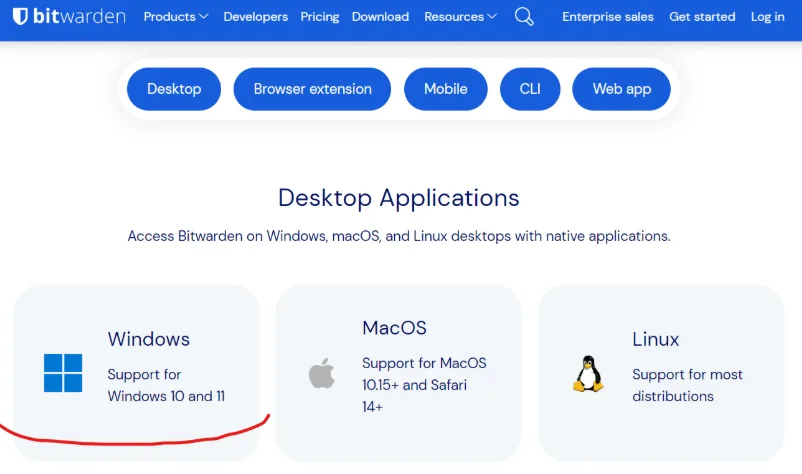
Крок 2. Завантажте Bitwarden для Windows

Після того як пошта захищена, час перейти до встановлення менеджера паролів.

Пряме посилання для завантаження:

https://vault.bitwarden.com/download/?app=desktop&platform=windows

Якщо посилання не працює, можна завантажити програму з офіційного сайту:
https://bitwarden.com/download

На сторінці оберіть Windows, щоб почати завантаження інсталяційного файлу.

Крок 3. Встановіть Bitwarden на комп’ютер

  1. Відкрийте файл Bitwarden-Installer.exe.

  2. Дочекайтеся завершення встановлення — це займе кілька хвилин.

  3. Після інсталяції відкрийте Bitwarden через меню Пуск або з робочого столу


Крок 4. Створіть обліковий запис Bitwarden

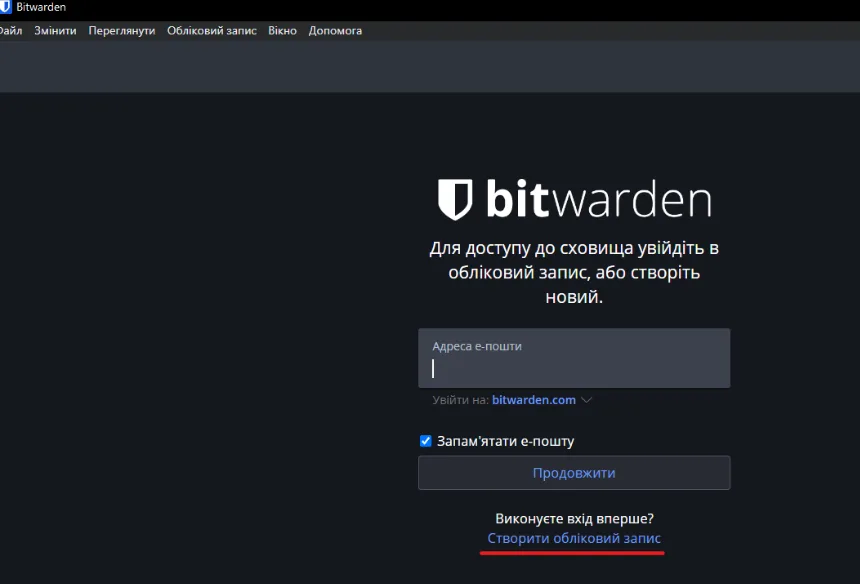
  1. Натисніть “Create Account” на екрані входу.
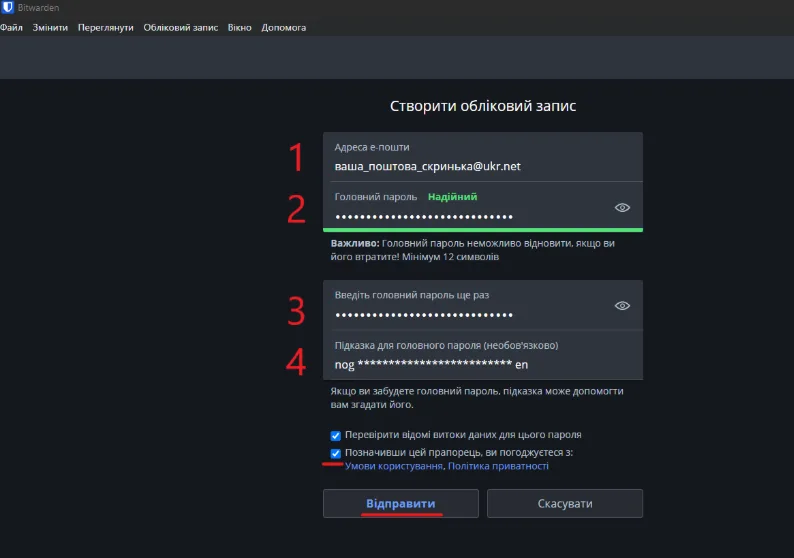
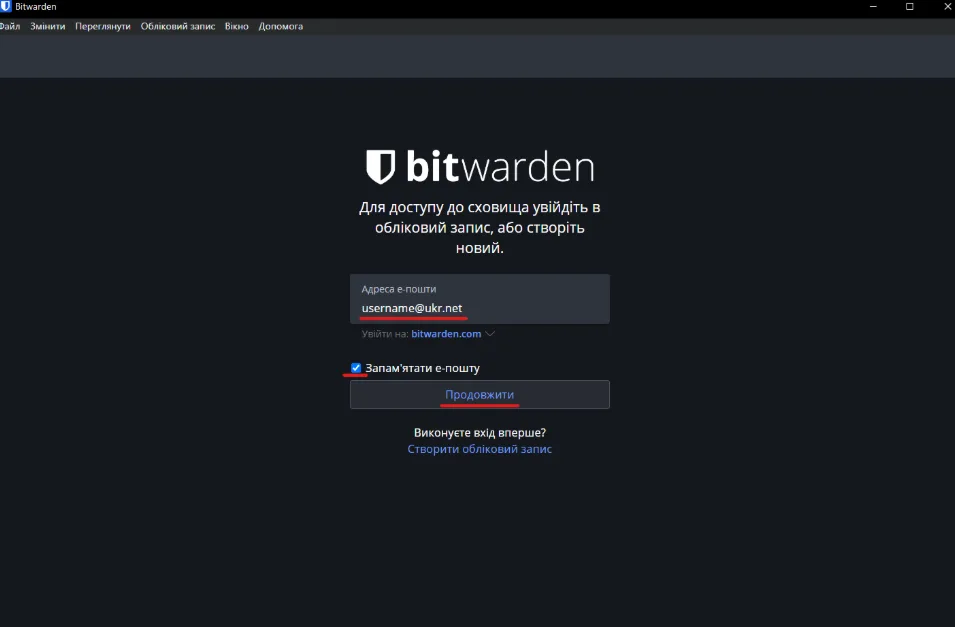
  2. Введіть вашу електронну адресу (з активованим 2FA).

  3. Придумайте надійний головний пароль — довгий, унікальний, із символами, цифрами та великими літерами.

  4. Підтвердьте створення облікового запису, відкривши лист із посиланням на підтвердження.

⚠️ Увага: головний пароль неможливо відновити. Збережіть його у надійному місці, наприклад, у фізичному сейфі або зашифрованому файлі.

Крок 5. Початкове налаштування Bitwarden

Після входу в систему рекомендується:

  • Увімкнути двофакторну автентифікацію в Bitwarden.

  • Додати кілька важливих паролів вручну або імпортувати їх із браузера чи іншого менеджера.

  • Встановити розширення Bitwarden для браузера (Chrome, Edge, Firefox), щоб легко заповнювати логіни автоматично.

Після встановлення та входу до вашого облікового запису Bitwarden можна починати додавати перші записи — це ваші облікові дані для входу на різні ресурси.

 Що таке “запис” у Bitwarden?

Запис — це набір даних для доступу до певного ресурсу (сайту, пошти, VPN чи віддаленого сервісу).
Наприклад:

  • Ресурс: поштова скринька

  • Адреса входу: https://mail.ukr.net

  • Облікові дані: логін, пароль і код другого фактору автентифікації (2FA)


Як створити новий запис:

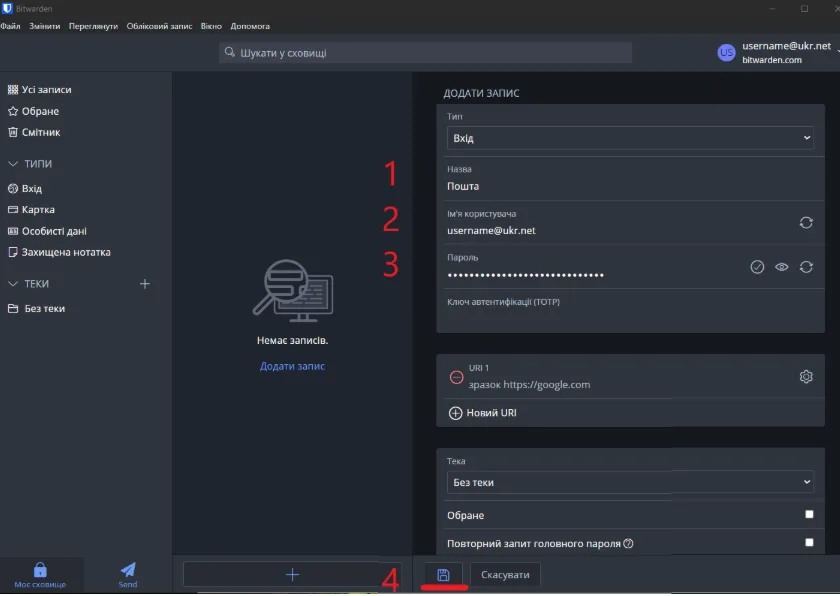
  1. У вікні програми натисніть кнопку «+» — вона відкриває форму для створення нового запису.

  2. У полі “Name” введіть назву запису (наприклад: Пошта, VPN, Віддалений доступ тощо).

  3. У полі “Username” вкажіть ваше ім’я користувача або логін.

  4. У полі “Password” введіть пароль для цього ресурсу.

  5. За потреби додайте URL-адресу (наприклад, https://mail.ukr.net) та інші деталі.

  6. Натисніть кнопку “Save” (Зберегти), щоб зберегти запис у вашому сховищі.


У світі, де кібератаки стають дедалі витонченішими, захист ваших паролів — це перший і найважливіший крок до безпечного цифрового життя.
Менеджер паролів Bitwarden надає простий, надійний та безкоштовний спосіб зберігати облікові дані, синхронізувати їх між пристроями та бути впевненими, що ваші паролі під захистом.

Команда KA-DATA допоможе вам не лише впровадити Bitwarden, а й підібрати найкращі інноваційні рішення для побудови комплексної системи кіберзахисту вашої компанії або особистих даних.
Наш досвід у сфері інформаційної безпеки дозволяє створювати ефективні, сучасні та масштабовані рішення для будь-якого рівня потреб.

Замовте VPS з
адмініструванням

Просто зв'яжіться з нами, і ми допоможемо
вибрати найкраще рішення для вас.