
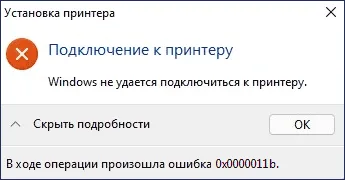
Помилка 0х0000011b варіант №1 вирішення
Така ситуація виникає в основному на ОС Windows 10 і Windows 11.При підключенні розшареного принтеру по USB.Звязано це з оновленнями безпеки KB5005565, KB5005652 и KB5006670.
- Переходимо на ПК на якому розшарюється потрібний принтер
- Запускаємо командну строку від імені адміністратора
- Копіюємо туди код ,який нижче
reg add "HKEY_LOCAL_MACHINE\Software\Policies\Microsoft\Windows NT\Printers\PointAndPrint" /v RestrictDriverInstallationToAdministrators /t REG_DWORD /d 0 /f
- Перезапускаємо ПК на якому розшарений принтер ,для того щоб зміни в реєстрі примінились.
- Підключаємо принтер вже на ПК на якому раніше була така помилка з підключенням принтеру.
- Переходимо на пк на якому підключаємо принтер і повторюємо операціїї з редагуванням реєстру ,що вище
Варіант №2 вирішення помилки 0х0000011b
Основним джерелом цієї проблеми стали оновлення безпеки від Microsoft, покликані усунути уразливість Windows Print Spooler Spoofing Vulnerability (ідентифікатор CVE-2021-1678). Саме ці патчі змінили механізм взаємодії між комп’ютерами у мережі, що призвело до збоїв у роботі принтерів.
До списку оновлень, які вплинули на появу помилки, належать пакети: KB5005565, KB5005652 та KB5006670. У сучасних версіях Windows 10 і Windows 11 ці оновлення вже інтегровані в систему, тому видалити їх стандартними засобами неможливо.
Однак існує спосіб тимчасово вимкнути захист, пов’язаний із CVE-2021-1678, що в більшості випадків допомагає усунути помилку 0x0000011b і відновити доступ до принтера.
Дії потрібно виконати на комп’ютері, який «роздає» доступ до принтера.
-
Натисніть правою кнопкою миші на кнопку «Пуск», виберіть пункт «Виконати», у відкритому вікні введіть regedit і натисніть Enter.
-
У відкритому редакторі реєстру перейдіть до розділу:
-
У правій частині редактора натисніть правою кнопкою миші на порожньому місці та виберіть «Створити» → «Параметр DWORD (32 біти)».
-
Задайте ім’я для нового параметра:
-
Встановіть для нього значення 0.
-
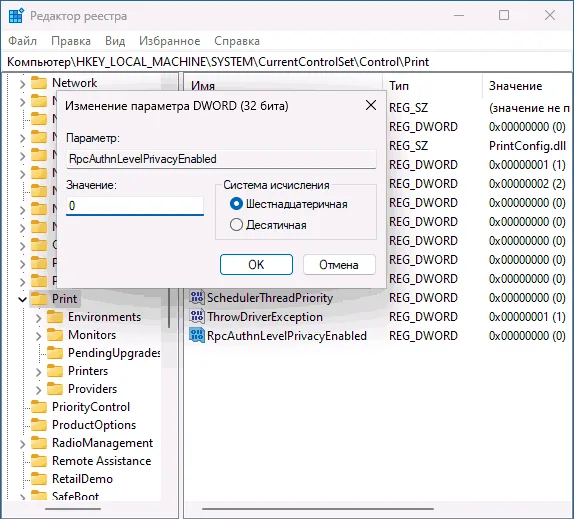
Закрийте редактор реєстру та перезавантажте комп’ютер.
Після перезавантаження спробуйте знову підключитися до принтера — з великою ймовірністю, помилка 0x0000011b більше не з’явиться.
А якщо в Вас залишились технічні питання,чи потрібна допомога. Підтримка KA-DATA вас проконсультує