

Написання цієї статті спонукало планове оновлення парку серверів, бо наявні Windows 2016 не підтримуються в повній мірі, а отримуються лише критичні оновлення, а так як ми знаємо, що в кожної ОС включаючи Windows є “Життєвий цикл”, то потрібне оновлення ОС до більш актуальної. Можливо, Вам знадобиться даний мануал по оновленню Windows без перевстановлення системи, адже повне перевстановлення ОС включає в себе налаштування ОС,групових політик, встановлення необхідного софту а також його налаштування . Нижче таблиця з життєвим циклом Windows Server
| Windows Server Version | Lifecycle start date | Mainstream End Date | Extended End Date |
| Windows Server NT 4.0 | 15 Dec 1997 | 31 Dec 2002 | 31 Dec 2004 |
| Windows Server 2000 | 31 Mar 2000 | 30 Jun 2005 | 13 Jul 2010 |
| Windows Server 2003 | 28 May 2003 | 13 Jul 2010 | 14 Jul 2015 |
| Windows Server 2003 R2 | 13 Mar 2007 | 13 Jul 2010 | 14 Jul 2015 |
| Windows Server 2008 | 06 May 2008 | 13 Jan 2015 | 14 Jan 2020 |
| Windows Server 2008 R2 | 22 Oct 2009 | 13 Jan 2015 | 14 Jan 2020 |
| Windows Server 2012 | 30 Oct 2012 | 9 Oct 2018 | 10 Oct 2023 |
| Windows Server 2012 R2 | 25 Nov 2013 | 9 Oct 2018 | 10 Oct 2023 |
| Windows Server 2016 | 15 Oct 2016 | 11 Jan 2022 | 12 Jan 2027 |
| Windows Server 2019 | 13 Nov 2018 | 9 Jan 2024 | 9 Jan 2029 |
| Windows Server 2022 | 18 Aug 2021 | 13 Oct 2026 | 14 Oct 2031 |
Саме підвищення версії являється «оновленням», тому не вважати за повноцінну переустановку windows з нуля. Правильне оновлення проводиться від версії до версії (2012-2016-2019-2022)
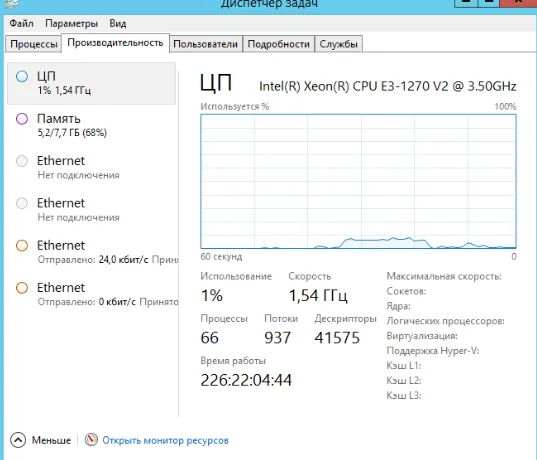
- Перш за все перед оновленням, поглянемо чи є вільне місце на диску (під нову систему потрібно 10гб), і обов’язково перезавантажуємо сервер, щоб скинути лічильник напрацювань
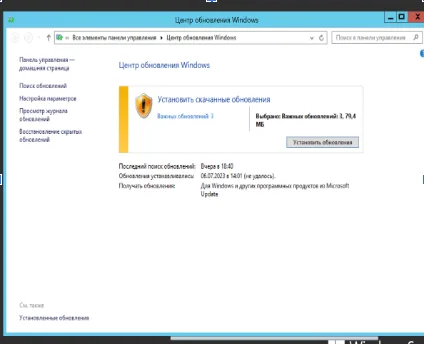
- Встановлюємо всі оновлення, що є на даний час в ОС (в центрі оновлень) і перезавантажуємо сервер
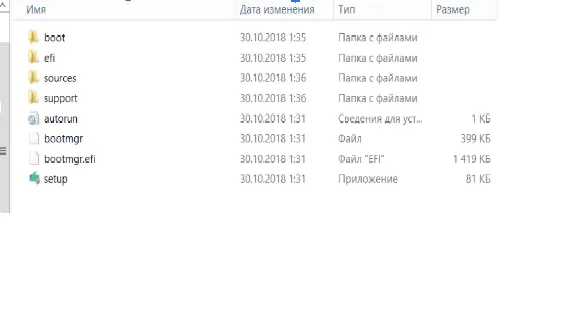
- Завантажуємо «вищу версію» ОС на сервер що оновлюємо, головне щоб співпадали CRC суми з офіційними. Посилання на оф. сайт для завантаження образу
- Підключаємо диск в вірт.дисковод або ж розпаковуємо в папку і запускаємо файл setup.exe
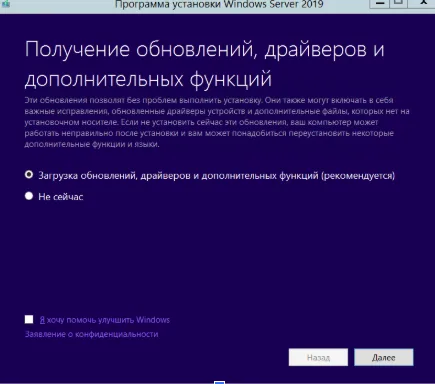
- Відмічаємо завантаження драйверів і тиснемо «далі»
- Вводимо ключ ключ активації в моєму випадку я оновлюю на 2019 standart ,тому вибираю ключ «Windows Server 2019 Standard
- Протискаємо далі і вибираємо образ «з можливостями робочого столу»
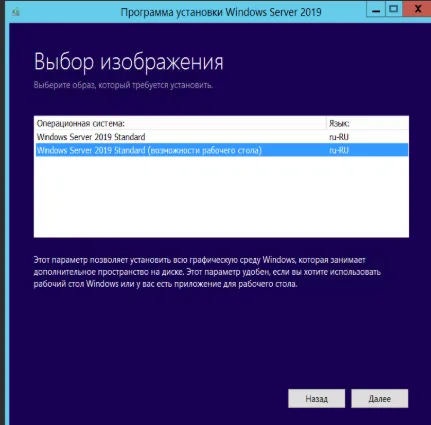
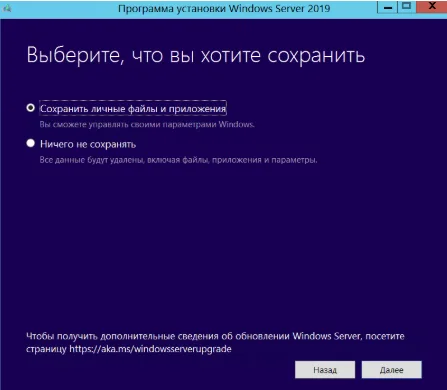
- Вибираємо «зберегти особисті файли і програми» .Тиснемо далі і чекаємо поки программа завантажить оновлення
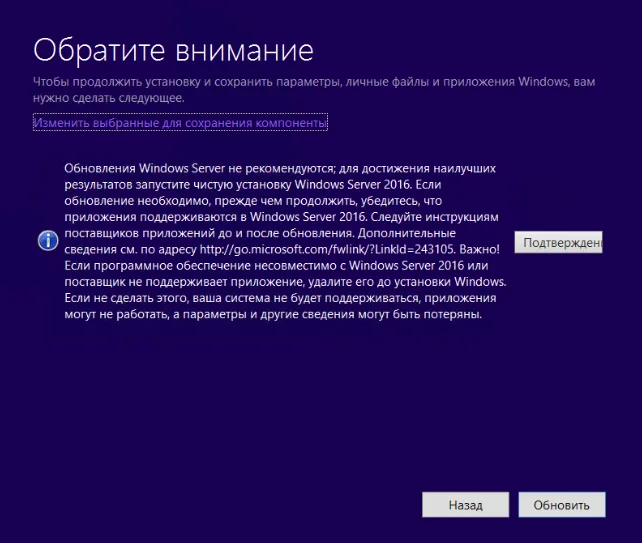
- Якщо немає ніяких сповіщень про несумісність установки протискаємо «підтвердження» і «оновити» і на наступному вікні «встановити»
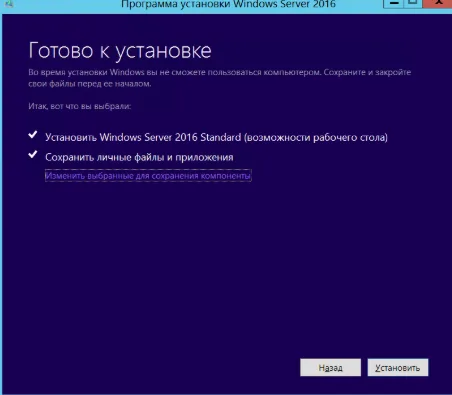
- Встановлення .По часу займає приблизно 1,5 години +- 30 хв в залежності від характеристик серверу і стану дисків .
- При успішному оновленні, нас зустрічає новий інтерфейс системи, а також папка windows.old – її не видаляємо, так як це папка міграції
Отже, сьогодні з Вами ми провели підвищення версії Windows Server з 2012 на 2019 на VPS сервері, процедура нескладна, якщо до цього часу стан серверу був задовільний, а також були мінімальні втручання в роботу ОС. А наша команда нагадує: слідкуйте за станом ваших ОС, сервісів, якщо виникли питання – наші фахівці зможуть завжди дати прості відповіді на сладні запитання, та допоможуть вирішити більшість критичних ситуацій.